お知らせ一覧
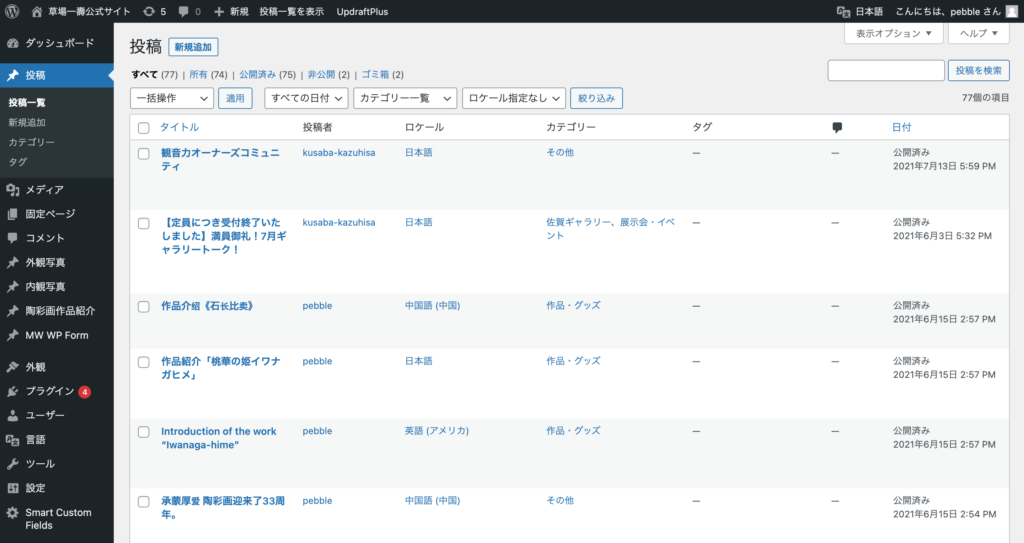
画面左側のメニューから「投稿」を選択すると「投稿一覧」が表示されます。
こちらがサイト上でお知らせとして扱われます。
お知らせの新規追加
新しくお知らせを追加する際は、ページタイトル右側の「新規追加」ボタンを選択してください。
お知らせの編集
投稿済みのお知らせを編集する際は、投稿一覧から該当する投稿のタイトルを選択してください。
お知らせの削除
投稿済みのお知らせを削除する際は、削除したいお知らせにマウスを合わせると表示されるメニューから「ゴミ箱へ移動」を選択してください。該当の記事がゴミ箱一覧へ移動します。
元に戻したい場合は「新規追加」ボタン下にあるメニューから「ゴミ箱」を選択し、表示されたゴミ箱の記事一覧から該当の記事の「復元」をせんたくしてください。
完全に削除する場合は、同様の手順から「完全に削除する」を選択してください。完全に削除された記事は戻すことができなくなりますのでご注意ください。
新規追加/編集
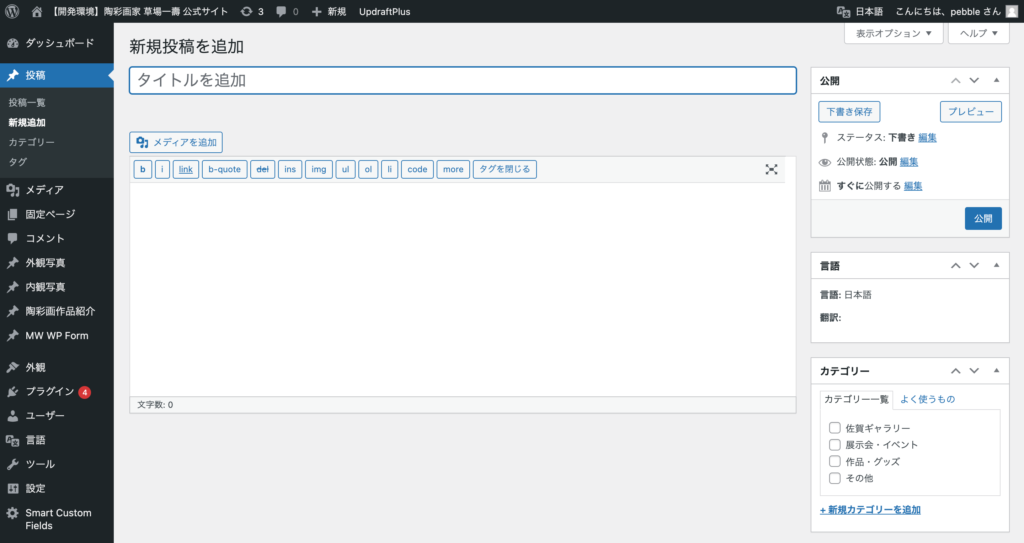
「新規追加」ボタンを選択すると、新規投稿を追加する画面が表示されます。
投稿済みのお知らせを編集する際は、入力済みのテキストなどが最初から入った状態で同様の画面が表示されます。
こちらから必要な情報を入力してください。
タイトル
お知らせのタイトルを入力してください。
メディアを追加
本文中に画像を挿入する際は、挿入したい箇所にカーソルを合わせ、こちらのボタンを選択してください。
選択すると以下の画面が開きます。
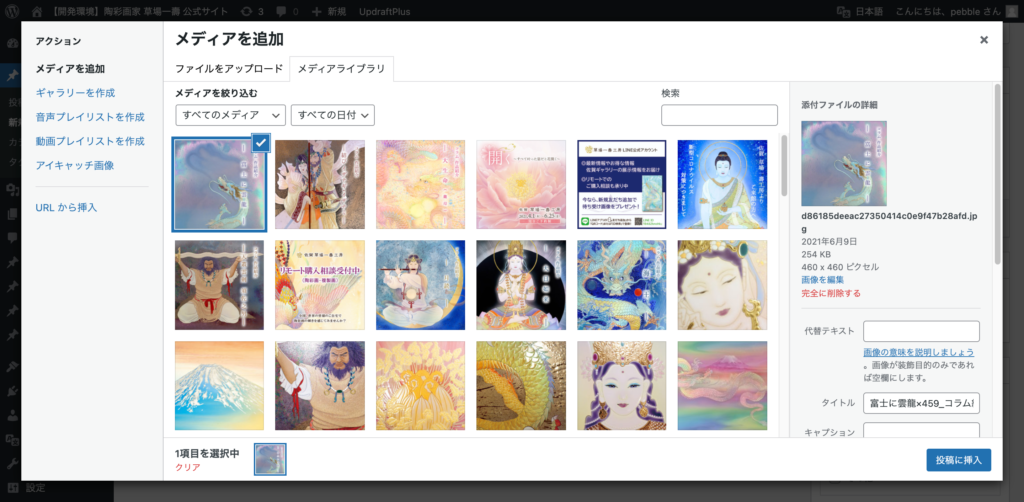
メディア内にアップロード済みの画像が掲載された「メディアライブラリ」が表示されますので、この中から挿入したい画像を選択してください。
新しく画像をアップロードする際は、画面上部の「ファイルをアップロード」タブに切り替え、アップロードしたい画像をドラッグ&ドロップしてください。
画像を選択すると画面右側に、画像の様々な情報が表示されます。必要に応じて情報を入力した後「投稿に挿入」ボタンを選択すると、本文中に画像が挿入されます。
| 項目名 | 概要 |
|---|---|
| 代替テキスト | 画像の中に記載しているタイトルや画像が指している意味などを記載してください。 検索エンジンに対する画像の説明として使用されます。 |
| タイトル | アップロードした画像名が自動で入力されます。 管理画面上だけの情報として、サイト側には表示されませんので、 そのままの内容でも問題ございません。 |
| キャプション | 入力した内容が画像の左下にキャプションとして挿入されます。 |
| 説明 | 管理画面上だけの情報として、サイト側には表示されませんので、 特に入力の必要はございません。 |
| ファイルのURL | 画像を直接開きたい場合など、URLが必要な際はこちらをご利用ください。 |
| 配置 | 当サイトでは左側に配置するよう固定しておりますので、ここでの操作はできません。 |
| リンク先 | 画像から指定のページにリンクさせたい場合は、ここから指定することができます。 ここで指定したリンクは同一タブで開くため、別タブで開かせたい場合などは 後述の方法で設定してください。 |
| サイズ | 画像をアップロードすると自動的に3種類のサイズを利用できるようになります。 アップロードした画像サイズそのままで使用する場合はフルサイズを選択してください。 ※ お知らせではフルサイズを選択した場合でも、最大幅はページ幅までとなっております。 |
テキストの装飾

こちらの各種ボタンからテキストの装飾を変更することができます。
外見を整えるために機能を制御しているため、一部機能が使用不可であったり、外見上の変化が怒らないようになっております。
| ボタン | 概要 |
|---|---|
| b | ドラッグして選択したテキストを太字にします。 |
| i | 強調表示を示すタグが挿入されます。 外見上の変化はないため特に使用する必要はございません。 |
| link | ドラッグして選択したテキストにリンクを設定することができます。 ボタンを選択すると「リンクの挿入/編集」ウィンドウが開きますので、 リンク先のURLを指定してください。サイト内のページにリンクさせたい場合は、 同ウィンドウから検索して指定することも可能です。 別タブで開くようにしたい場合は「リンクを新しいタブで開く」に チェックを入れてください。 |
| b-quote | 引用された文章であることを示すタグが挿入されます。 外見上の変化はないため特に使用する必要はございません。 |
| del | ドラッグして選択したテキストに打ち消し線をつけることができます。 |
| ins | 後から追加されたテキストであることを示すタグが挿入されます。 このタグで囲われたテキストに下線がつきます。 |
| img | 画像タグを挿入することができます。ただし「メディアを追加」ボタンから 画像の挿入ができるためこちらの機能の利用は推奨いたしません。 |
| ul・li | リストタグを挿入することができます。 外見上の変化はないため特に使用する必要はございません。 |
| code | 外見上の変化はないため特に使用する必要はございません。 |
| more | コメントアウトと呼ばれる、サイト上に表示されないメモを追加することができます。 |
| タグを閉じる | 【使用不可】 |
公開設定

画面右上の「公開」枠の中にある各項目の「編集」を選択すると、上の画像のように詳細な設定が表示されます。
変更をプレビュー
記事の編集を行った際に、公開した時の見た目をプレビューすることができます。
当サイトでは更新の自由度を高めるためにタグの利用がある程度可能になっている反面、タグの不整合などでページが崩れてしまう可能性もございますので、公開前には必ずプレビューにて表示をご確認ください。
ステータス
公開中の場合「公開済み」というステータスになります。
「レビュー待ち」「下書き」を選択して「OK」を選択した後、「更新」を行うと、サイト上から表示が消え、下書き状態で保存されます。「レビュー待ち」の場合は管理画面のお知らせ一覧にレビュー待ちと表示されます。
公開状態
公開中の場合「公開」が選択された状態になります。
サイト上で常に上位表示させたい場合は「この投稿を先頭に固定表示」を選択してください。
「パスワード保護」にした場合は、設定したパスワードを入力しないと閲覧できないようになります。
「非公開」にした場合は、サイト上では非表示になります。(管理画面にログインした状態であれば、非公開状態でもサイト上に表示されます)
リビジョン
編集履歴がある場合、どういった編集を行ったかを確認したり、過去の状態に戻すことができます。
投稿日
記事の投稿日を変更することができます。
言語
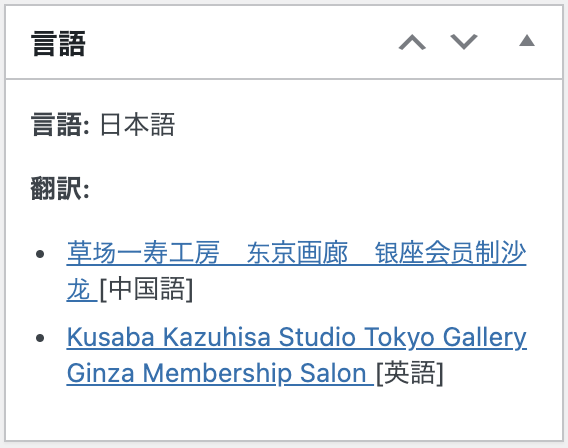
現在表示しているのがどの言語に対応した記事なのかが表示されます。
同記事の別の言語の編集ページを開く際はこちらのリンクを選択するか、記事一覧の中から選択してください。
多言語の記事が作成されていない場合は、こちらから作成することができます。
カテゴリー

現在表示している記事をどのカテゴリーにするか選択することができます。
必ず何か1つ選択してください。複数選択も可能です。
アイキャッチ画像
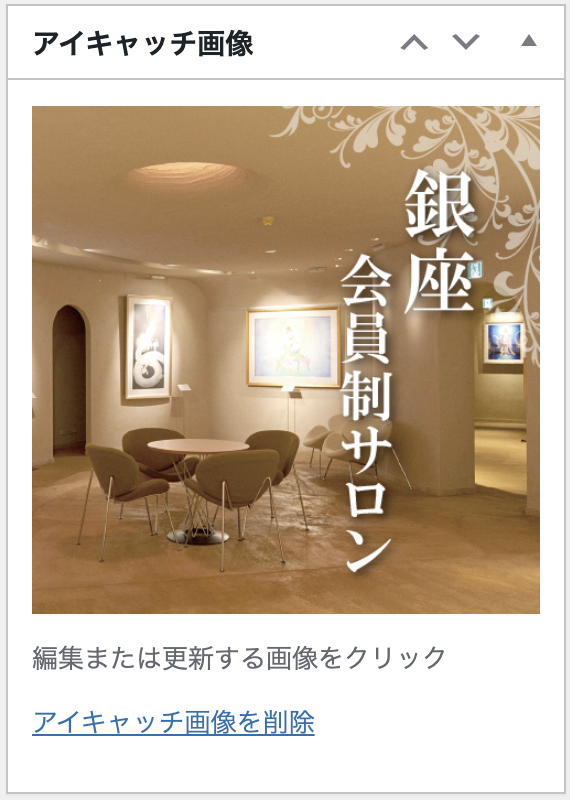
お知らせ一覧ページ(https://kusaba-kazuhisa.com/information/)にて表示される画像を設定してください。
未設定の場合はロゴアイコンが透けたグレー地の画像が表示されます。