「Also Bought」はレコメンドアプリです。
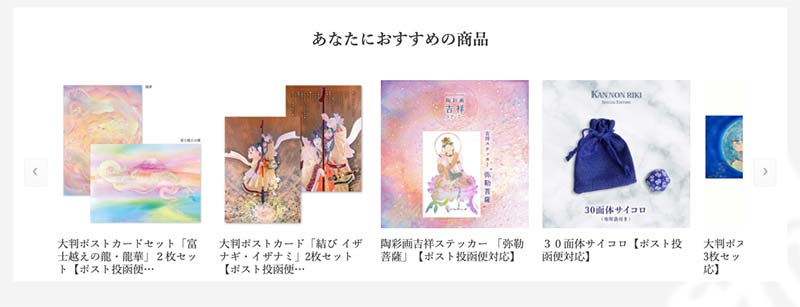
実際、表示されるのは、以下のようなイメージです。
アプリの設定について以下で説明いたします。
管理画面>アプリ管理>Also Bought を選択してください。

①ヴィジェットの表示・非表示の設定
Product pages widget
商品ページに、レコメンドヴィジェットを表示・非表示の設定をします。
Enabled →表示 Disable→非表示
Cart page widget
カートページに、レコメンドヴィジェットを表示・非表示の設定をします。
Enabled →表示 Disable→非表示
②Recommendation Explorer
それぞれの商品のレコメンドの状況を知ることができます。
「Recommendation Explorer」ボタンをクリック>「Select a product to see its recommendations」ボタンをクリック
でレコメンドの状況を知りたい商品の選択ができます。
③Recommendation tuning
ここでは、レコメンドのフィルタリングについて設定できます。
「Recommendation tuning」ボタンをクリックした先のページを表示します。
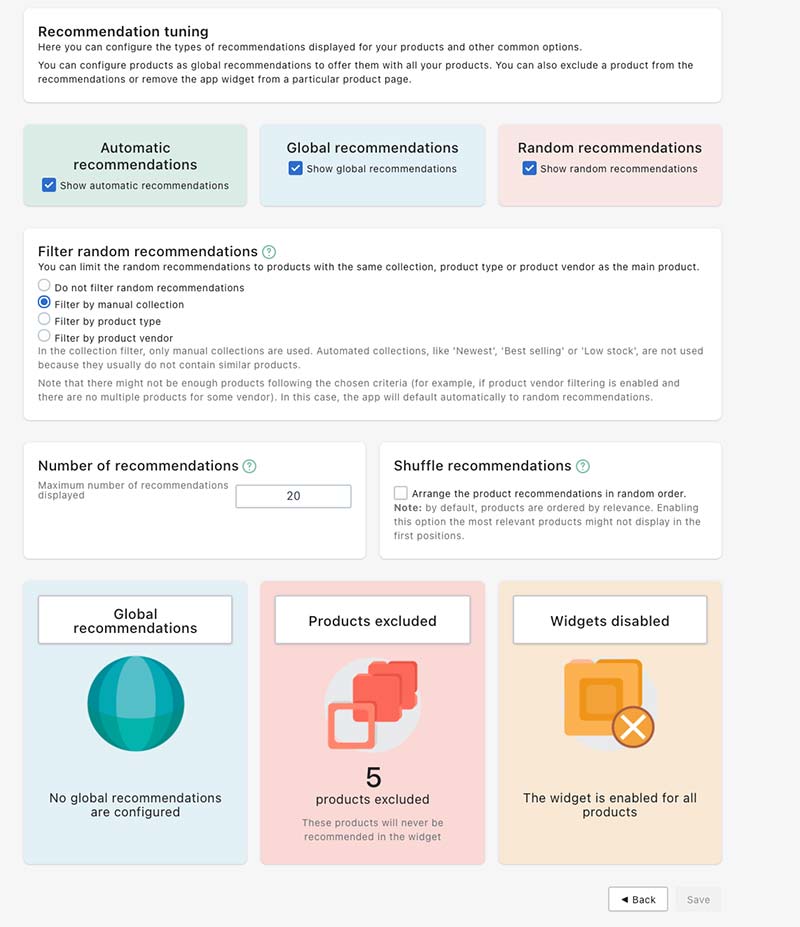
・Automatic recommendations
自動レコメンドを表示する (チェックを入れると表示する)
・Global recommendations
グローバルレコメンド(ストア全体でおすすめする商品)を表示する (チェックを入れると表示する)
・Random recommendations
ランダムレコメンドを表示する (チェックを入れると表示する)
■Filter random recommendations
ランダムレコメンドのフィルタリングについて設定できます。
・ランダムなおすすめ商品をフィルタリングしない
・手動コレクションでフィルタリングする (←現状ここになっています。同じコレクションでフィルタリング)
・製品タイプでフィルタリング
・製品のベンダー(販売元)でフィルタリング
■Number of recommendations
表示するレコメンドの最大数を設定できます。
■Shuffle recommendations
Shuffle recommendationsのオプションをONにすると、レコメンドの標準をシャッフルすることができます。つまり、一番関連性の高い商品が必ずしも一番最初に出さないようにして、新鮮さを保つことができる、とのことです。
今は、オフにしています。
■Global recommendations
ストア全体でおすすめする商品を選択できます。
■Products excluded
レコメンドに出したくない商品を登録します。
※今5こ登録されていますが、アプリによる例3つと「無料のし」「ラッピング」の5つになります。
■Widgets disabled
レコメンドウィジェットを表示させない商品を選択することができます。
④Manual recommendations
Manual Recommendationでは、各商品に手動でレコメンドする商品を指定することができます。対象商品を選択して、どの商品をレコメンドするかを決めます。
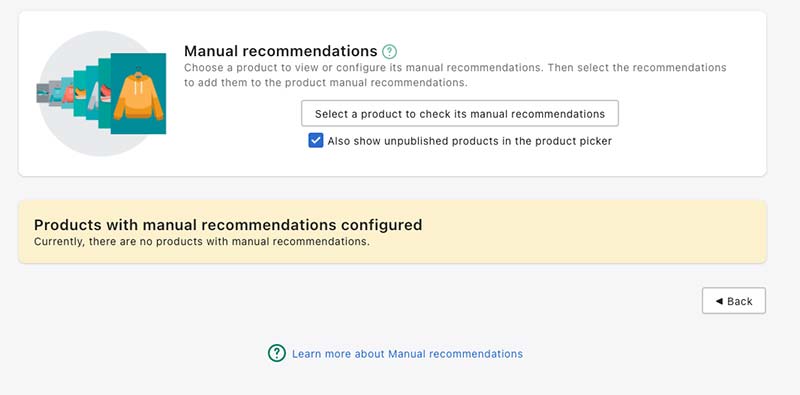
まず、対象商品を選びます。「Select a product to check its manual recommendations」
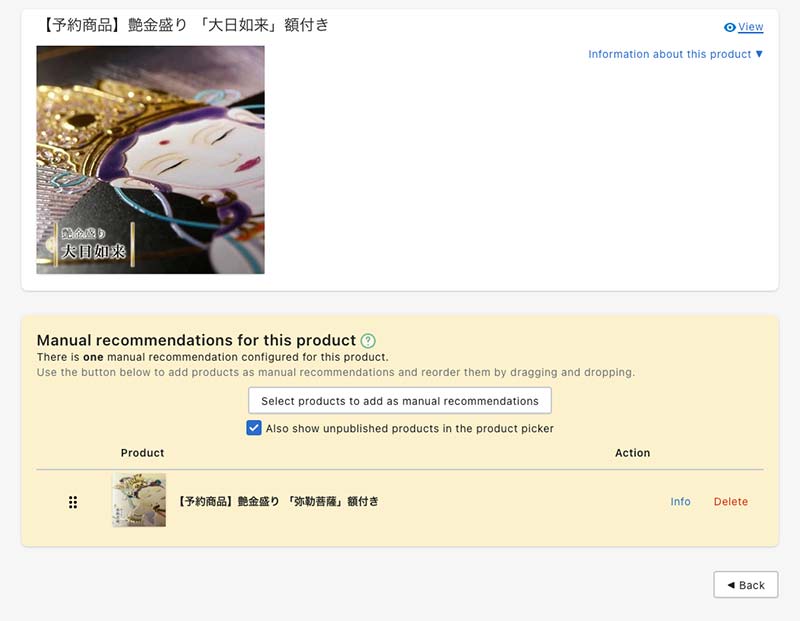
次に、その対象商品に対して、レコメンド商品として表示させたい商品を選びます。
以上で設定が完了します。
削除したい時には、「Delete」をクリックしてください。
⑤Widget location
ヴィジェットを置く場所について、設定します。
・Product page location
・Cart page location
それぞれ配置する場所について設定できます。
※Widget location selector、Widget placementに関しては、JQueryやCSSのセレクタを設定し、
配置する場所をカスタムできるというものですが、技術的な要素が必要になりますので、使用しないでください。
⑥Visual Preferences
ヴィジェットの見え方を設定します。
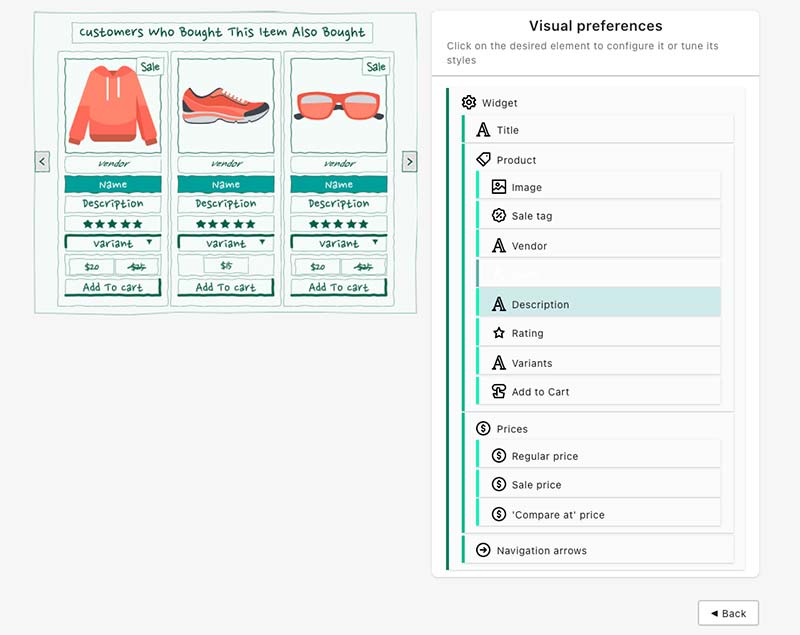
左のヴィジェットの要素をマウスオーバーすると、それぞれの要素の色が反転します。
反転した要素の内容を変更できます。
商品ページの幅に合わせて設定しております。
変更は難しくないですが、もし見え方がおかしくなってしまった場合には、弊社までお知らせください。
⑦Advanced Preferences
その他の設定をします。
・Redirect policy after adding products to the shopping cart
ショッピングカートに商品を入れた後の画面遷移について設定します。
商品ページに滞在したまま、テーマのルールに従う、カートページに遷移、チェックアウトページに遷移の4つから選択できます。
・Show prices with currency、
Shopify管理画面の通貨フォーマット設定で、HTMLに従った通貨設定で価格を表示します。
・Superscript decimals
上付き小数点のフォーマットで価格を表示します。
・Fast loading
高速読み込みオプションを有効にすると、アプリの読み込み時間が短縮されます。
・Auto-configuration
テーマの変更時にアプリを自動構成します。
テーマのスタイルとのマッチングを良くするために、テーマをメインテーマとして公開すると、一部のアプリ設定が自動的に調整されます。テーマを変更してもまったく同じ設定を維持したい場合は、このオプションを無効にすることができます。
→テーマの変更が多いので、今は無効にしています。
⑧Statistics
レコメンドのパフォーマンスがデータで確認できます。レコメンド経由で注文があったかどうかの確認も可能です。