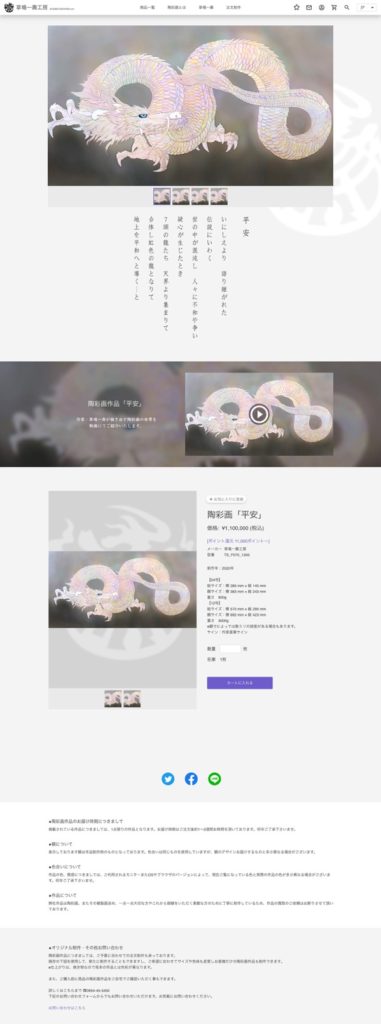
商品登録について説明します。
管理画面にログインしたら、左側のメニューから「商品管理」をクリック。
商品管理のページに飛ぶので、続けて「商品を追加する」をクリック。
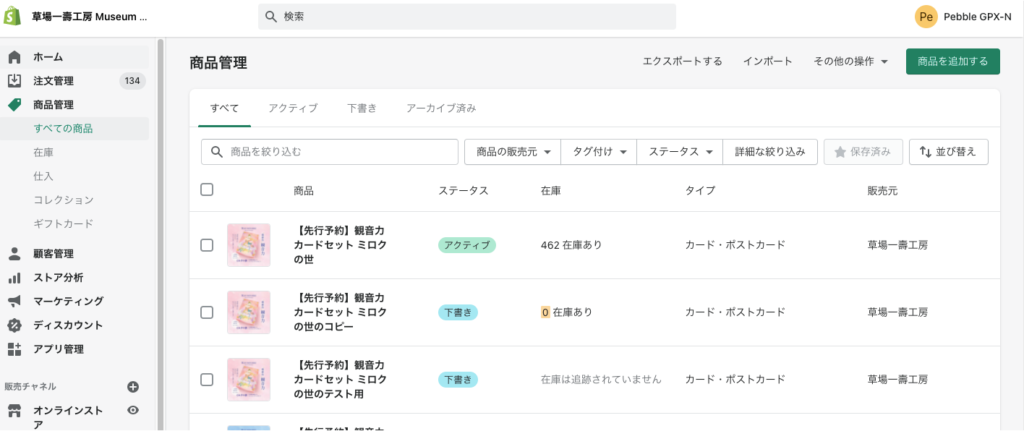
商品登録画面
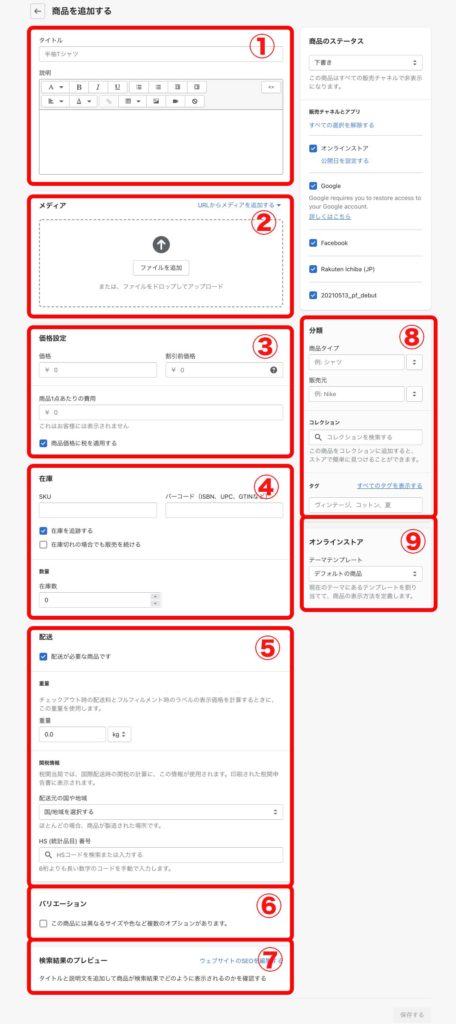
こちらで基本的な情報を登録していきます。
①タイトル入力
②メディア画像追加
③価格設定
④在庫
⑤配送
⑥バリエーション
⑦検索結果のプレビュー
⑧分類
⑨オンラインストア テーマテンプレート
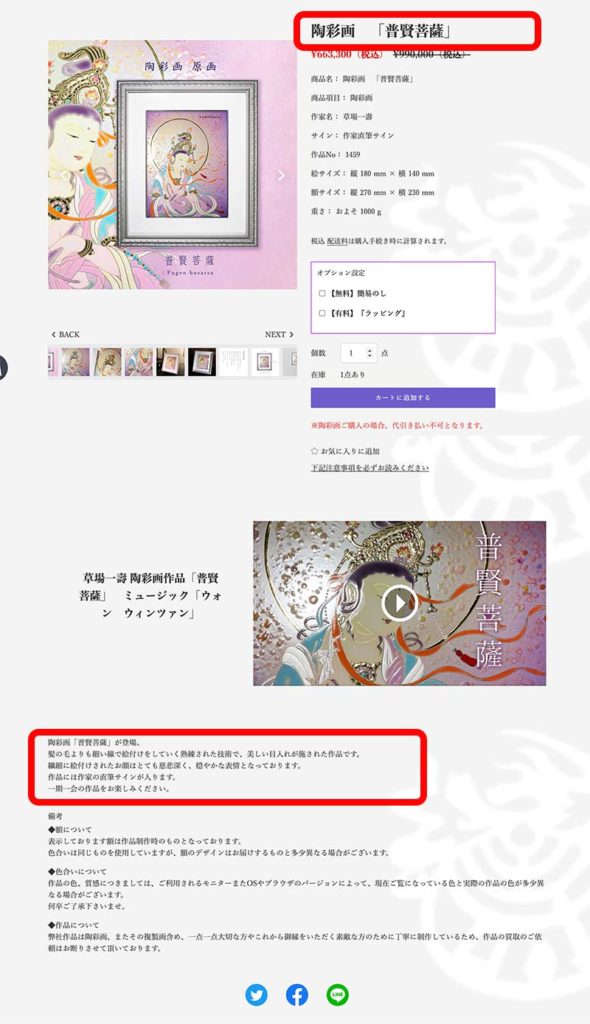
①タイトル入力
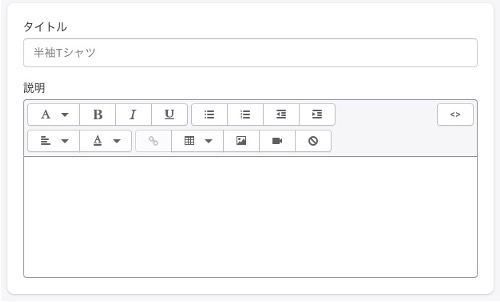
「タイトル」フォームにタイトルを入れます。
「説明」フォームに商品説明文を入れます。
※<>ボタンを押すとHTMLで編集することができます。
↓詳細ページの以下の部分に反映されます。
②メディア 画像追加
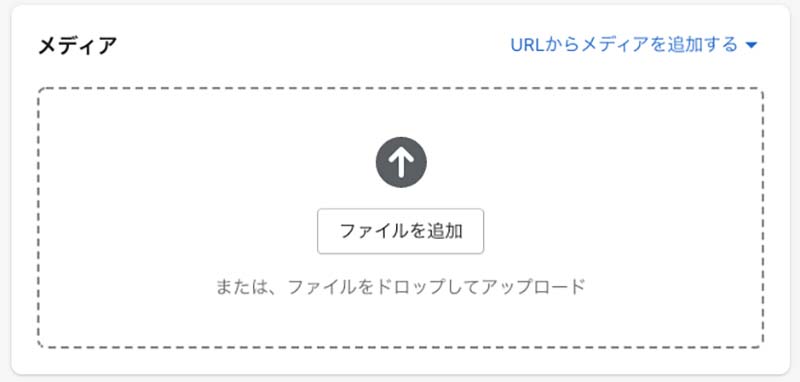
一覧(コレクション)ページに表示する画像を登録します。
画像の仕様
800×800px 以上の正方形画像(1000×1000pxが理想)
容量は、200kb以内くらいが良いです。
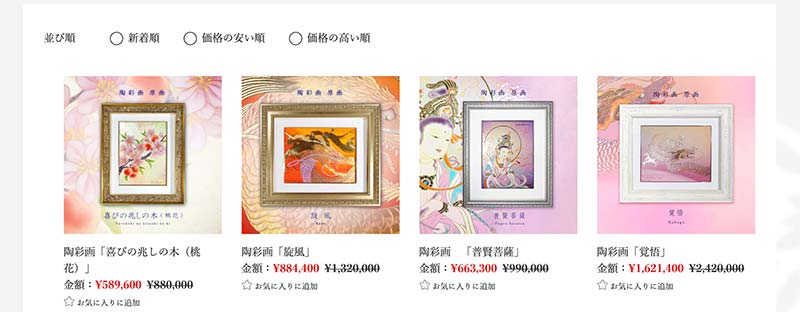
↑一覧ページで表示される画像になります。
③価格設定
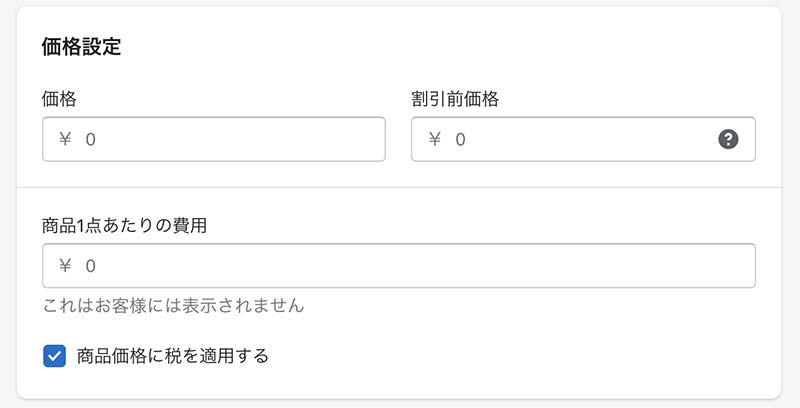
「価格」・・・販売価格を入力します。
「定価」・・・セール価格を表示する場合に商品の定価を入力します。セール価格でない場合は空欄で問題ありません。
「1アイテムあたりの費用」・・・商品の原価を入力することで、売上利益を計算する際に役立てることができます。商品を販売するだけであれば空欄でも問題ありません。
「商品価格に税を適用する」・・・商品が課税対象の場合にチェックを入れます。(通常は入れるようにしてください)
④在庫
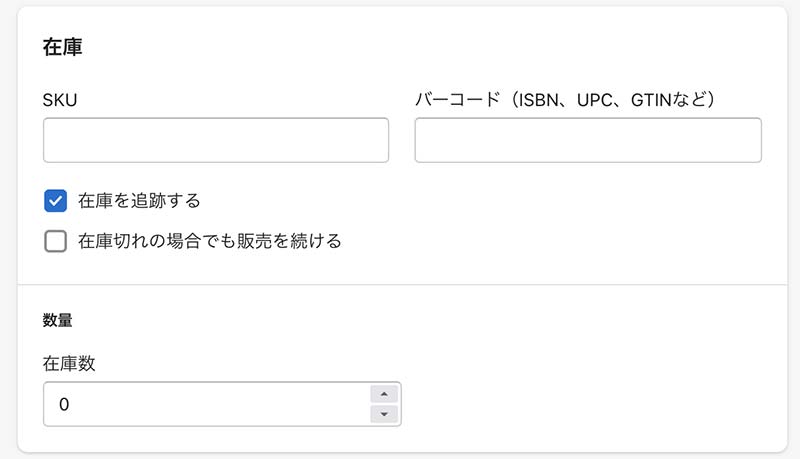
「SKU」
色やサイズごとに異なる商品の管理コードのようなものです。→現状ないようですので、空欄で問題ありません。
「バーコード」
ISBNやGTINなどを利用する場合に入力してください。空欄で問題ありません。
「在庫を追跡する」
”商品が売れた場合にShopifyの在庫数を1つ減らす”といった連携ができます。
「在庫切れの場合でも販売を続ける」
在庫切れの場合でも販売をすることができます。
「数量」
在庫数を設定ください。
「入荷中」
仕入れ在庫を設定します。
⑤配送
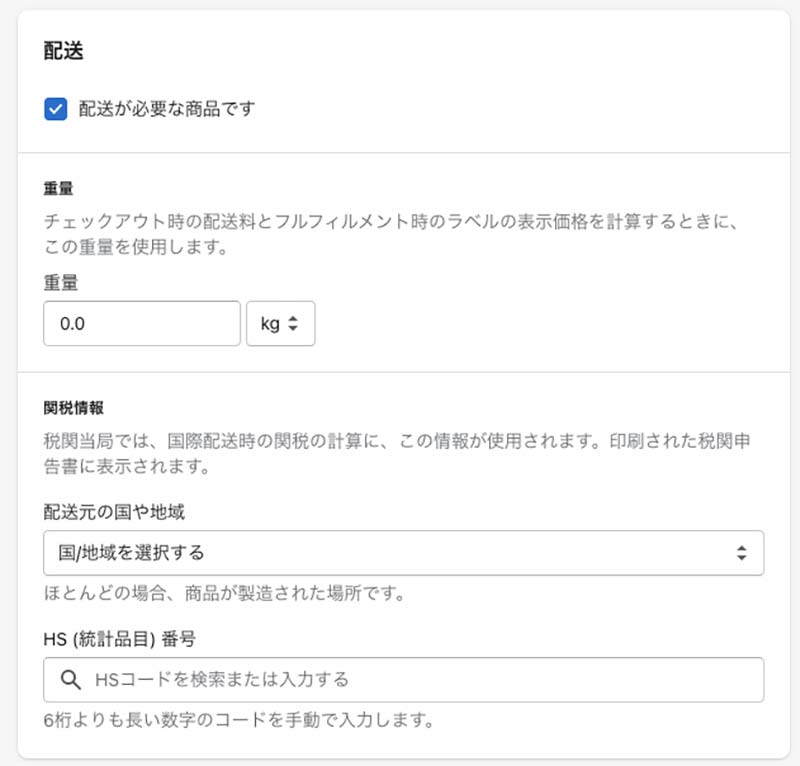
・「配送が必要な商品です」
配送が必要な場合は、基本的にチェックを入れます。
・「重量」
配送料の計算などで必要になりますので、入力。単位は自由に設定をすることができます。
「関税情報」は必要でない場合は空欄で問題ありません。
⑥バリエーション

「この商品には異なるサイズや色など複数のオプションがあります。」にチェックを入れると
オプションが開きます。
・オプション1 →バリエーションの名前を設定
・オプション1 (右側)→バリエーションの種類を入力
これで、保存すればバリエーションが設定されます。
・価格、数量ほかの情報は、各バリエーションページで設定できます。
・保存した後に出てくる「編集」ボタンを押すと各バリエーションに遷移します。
⑥-2バリエーション
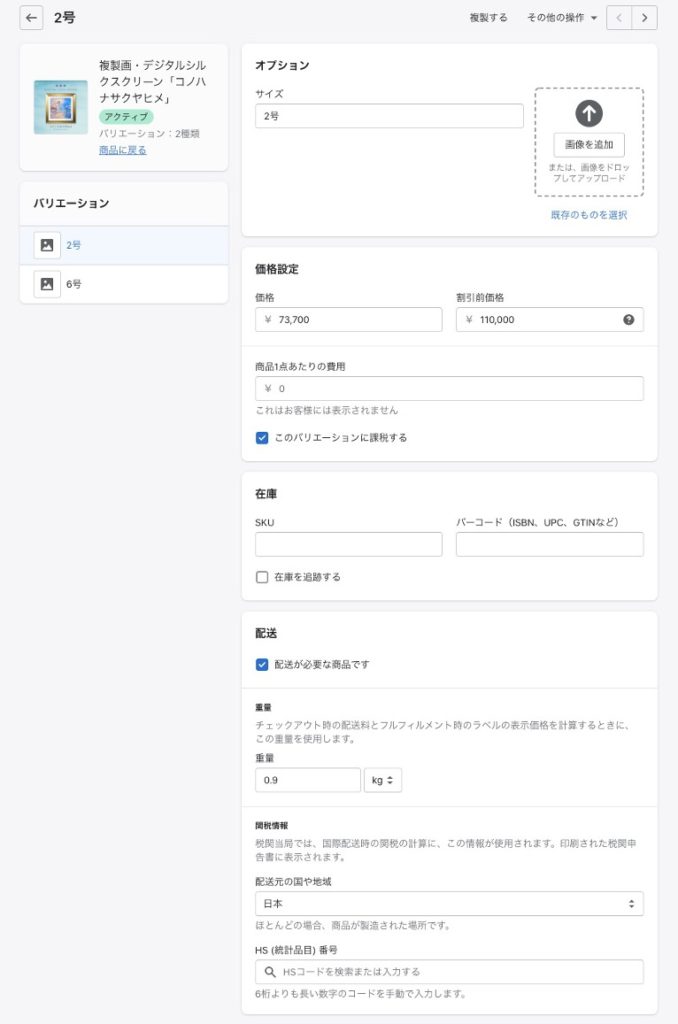
各バリエーションのページでは、以下設定できます。
①サイズの名前
②価格設定
③在庫
④配送
基本的に、バリエーションのない商品ページの登録と同様です。
⑦検索結果のプレビュー
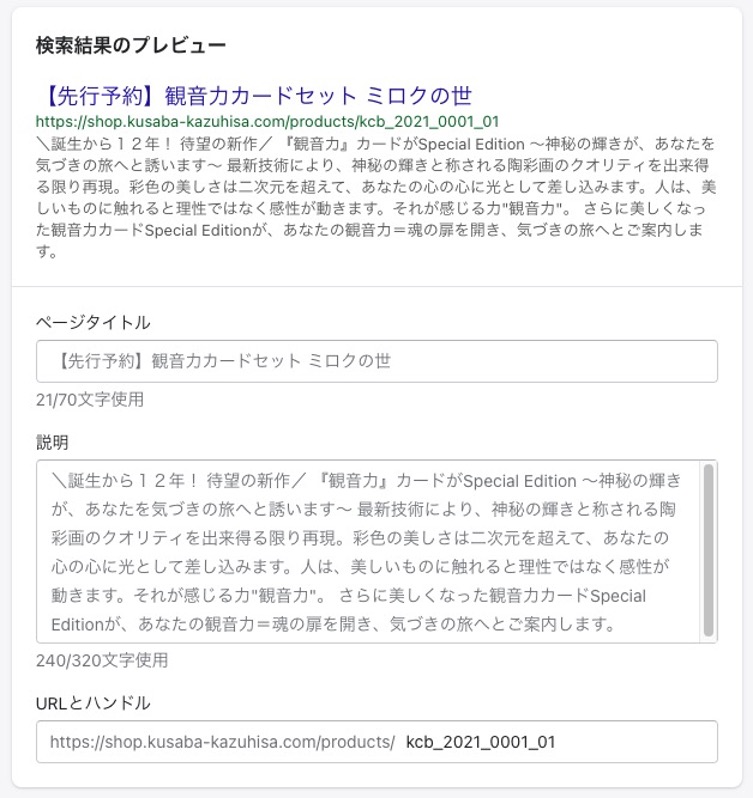
情報を保存すると、商品ページができますので、
・ページタイトル
・ディスクリプション(説明)
・ページURL
の編集が可能になります。
URLは、コレクションなどを作成した場合、デフォルトでコレクション名(日本語)になっています。
修正を行うと、そのURLにリダイレクトされるようになります。
(リダイレクトされるので、後で設定しても問題ありません)
⑧商品のステータス
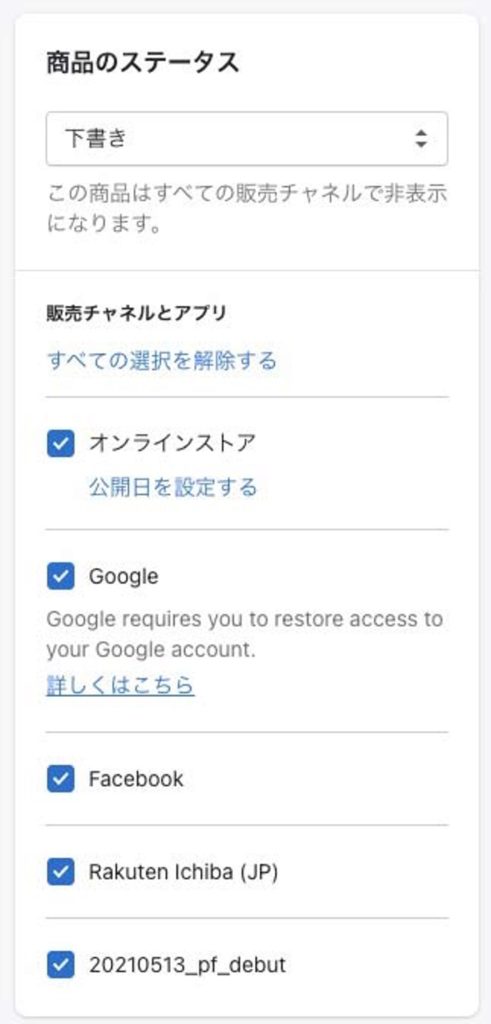
商品のステータス
「下書き」「アクティブ」を選択→保存することで、サイトに表示するしないと設定できます。
販売チャネルとアプリ
・販売チャネルに応じて、チェックします。
現状は、「オンラインストア」のみチェックします。
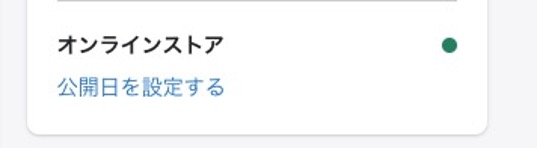
商品ページを保存すると
・公開日を設定する
という項目が出ます。公開日を設定できます。
⑨分類
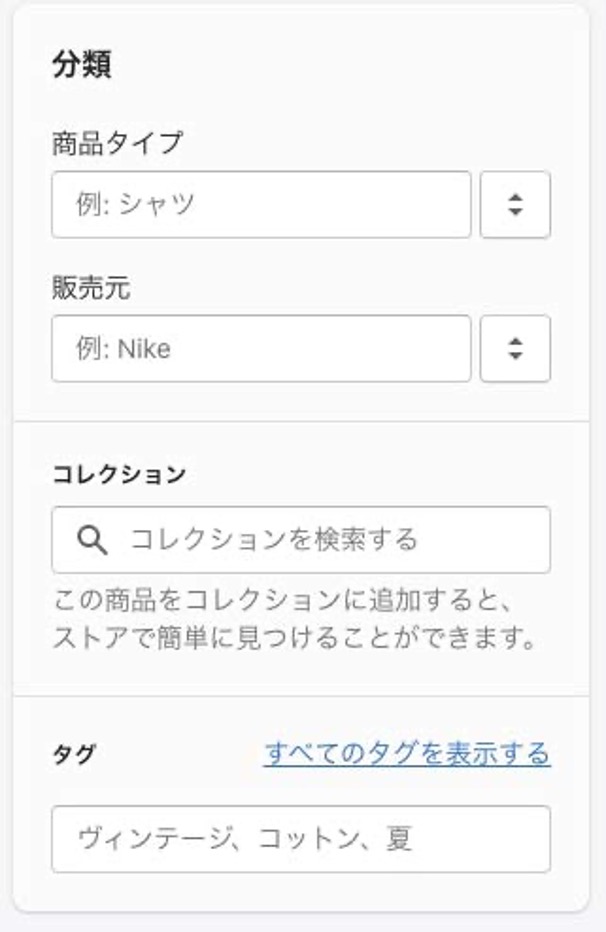
商品タイプ
・すでに登録されているタイプ名から選択するか、新たなタイプを入れることができます。
販売元
・すでに登録されている販売元から選択するか、新たな販売元を入れることができます。
コレクション
・コレクションでこの商品を選択した場合には、自動で追加されます。
こちらから入れる必要はありません。
タグ
・コレクションに入れるためのタグ、検索のためのタグなど必要なタグを入れます。
⑩オンラインストア テーマテンプレート
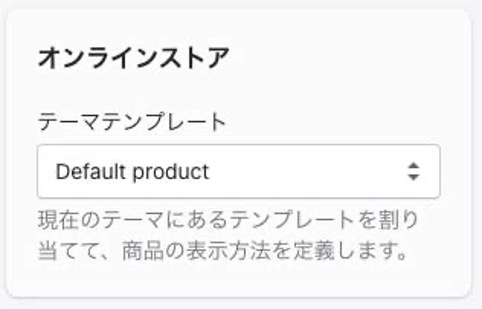
今回2つのテーマテンプレートを用意しています。場合によって使い分けください。
・kusaba_normal
現状の詳細ページは、こちらを使用しています。
・kusaba_rich
↓以下のようになります。