フォーム一覧
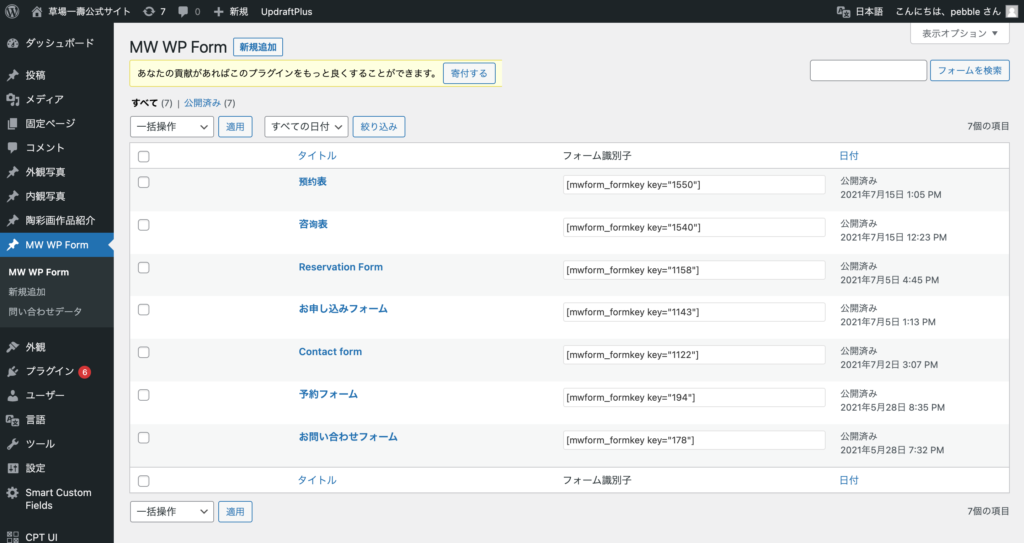
画面左側のメニューから「MW WP Form」を選択すると作成済みのフォーム一覧が表示されます。
お問い合わせや予約などのフォームを使用したページを作成する際は、まずこちらからフォームを作成した後、
そのフォームを表示する固定ページを作成して、「フォーム識別子」を使って埋め込みを行います。
また、こちらもお知らせと同様の手順で新規追加/編集画面を開いたり、削除を行うことができます。
こちらはプラグインとなっておりますので、詳細な使い方は公式サイトをご確認ください。
新規追加/編集
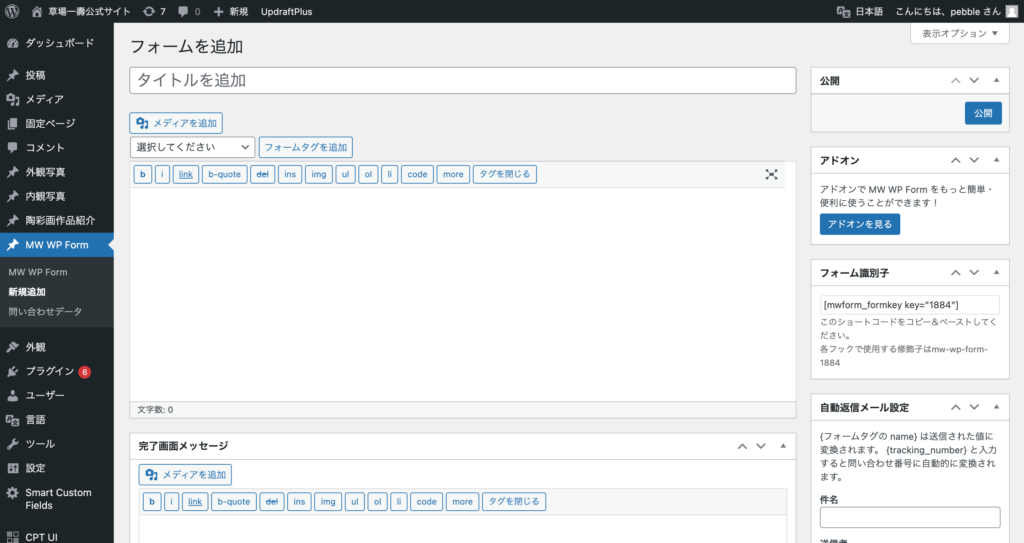
「新規追加」ボタンを選択すると、フォームを追加する画面が表示されます。
登録済みのフォームを編集する際は、入力済みの情報などが最初から入った状態で同様の画面が表示されます。
タイトル
フォームの名称を入力してください。管理画面上に表示する名称として使用されます。
メディアを追加/本文/完了画面本文
こちらも固定ページ同様に、基本的にはHTMLなどの知識が必要となります。
ただし、すでに登録済みのフォームを流用できる場合は、元となるフォームから本文の部分をコピーし、新しいフォームに貼り付けたあと、必要な箇所だけ修正することでフォームを追加することも可能です。
フォームタグを追加
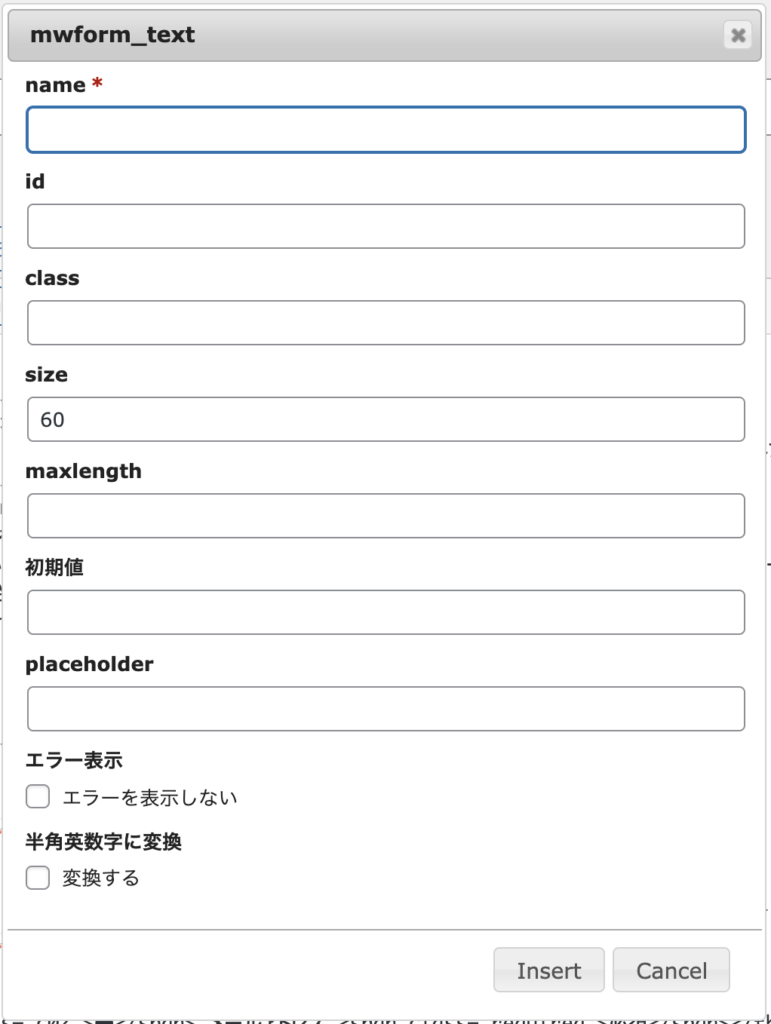
「フォームタグを追加」ボタン左側のセレクトボックスから挿入したい入力形式を選択し、「フォームタグを追加」ボタンを選択すると、以下のような入力欄が表示されます。「エラー表示」と「半角英数に変換」は未選択のままでも問題ございませんが、その他の項目は必要に応じて入力したあと、「Insert」ボタンを選択してください。
| 項目 | 概要 |
|---|---|
| name | 入力項目ごとに名称を付ける必要がございますので、必ず入力してください。 |
| id | css や javascript などで利用する場合は入力してください。 基本的には未入力で問題ございません。 |
| class | css や javascript などで利用する場合は入力してください。 基本的には未入力で問題ございません。 |
| size | 入力欄の横幅を指定することができるのですが、公式サイトでは入力欄の幅を 別の方法で指定しておりますので、デフォルトのままで問題ございません。 |
| maxlength | 入力桁数の最大値を指定することができます。 基本的には未入力で問題ございませんが、上限を設けたい場合は入力してください。 |
| 初期値 | 最初から値を入れておきたい場合はその値を入力してください。 |
| placeholder | 未入力の項目内に透かしとして表示しておきたい値を入力してください。 氏名入力欄に「例)山田 太郎」と表示されているのがこちらの内容です。 |
必要な項目を入力して「Insert」ボタンを選択すると、本文中に以下のようなタグが挿入されます。
[mwform_text name="氏名" size="60" placeholder="例) 山田 太郎"]こちらが実際のWEBサイト上では以下のように表示されます。

バリデーションルール
特定の項目を「必須」にしたい場合など、制限をかける際にはバリデーションルールを追加してください。
「バリデーションを適用する項目」の欄に、上述した「name」の名称を入力し、必須や半角数字のみといった項目を選択・入力することで、WEBサイト上の入力に制限をかけることができます。
フォーム識別子
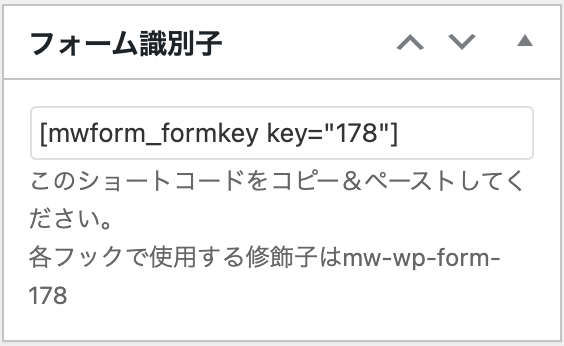
固定ページや投稿ページなどにこちらのタグを入力すると、登録したフォームが表示されます。
フォームごとに識別子は異なります。
自動返信メール設定/管理者宛メール設定
フォームからお問い合わせなどをしたユーザー宛に自動で送られるメールの内容や、お問い合わせなどがあった際に管理者あてに自動で送られるメールの内容を設定することができます。
| 項目 | 概要 |
|---|---|
| 件名 | メールの件名を入力してください |
| 送信者 | 送信者の名称を入力してください |
| CC/BCC | CC/BCCが必要な場合は入力してください |
| Reply-to | メールの返信先を入力してください。 基本的には送信元メールアドレスを入力していただければ問題ございません。 |
| 本文 | メールの本文を入力してください。 HTMLメールではないためテキストの装飾などは 記号や罫線などを利用する必要がございます。 |
| 自動返信メール | ユーザー宛のメールアドレスを設定する必要があるため、 フォームに設置したメールアドレスの入力欄の名称を設定してください。 例えば、お問い合わせフォームではメールアドレスの入力欄の名称(name)を 「メールアドレス」としているため、ここには「メールアドレス」と指定しています。 |
| 送信元 | メールの送信元を入力してください。 基本的には送信元メールアドレスを入力していただければ問題ございません。 |
| Return-Path | 正常にメール受信が行えなかった場合などの返送先を示すもので、 基本的には送信元メールアドレスを入力していただければ問題ございません。 |
設定
| 項目 | 概要 |
|---|---|
| URL引数を有効にする | こちらは選択する必要はございません。 |
| 問い合わせデータをデータベースに保存 | データベースに残しておきたい場合は選択してください。 |
| 画面遷移時のスクロールを有効にする | 予約フォームのように、ページの下部に フォームを設置した場合などはこちらを選択してください。 |
| 次の問い合わせ番号 | こちらは選択する必要はございません。 |
| Akismet設定 | こちらは設定する必要はございません。 |