陶彩画作品一覧
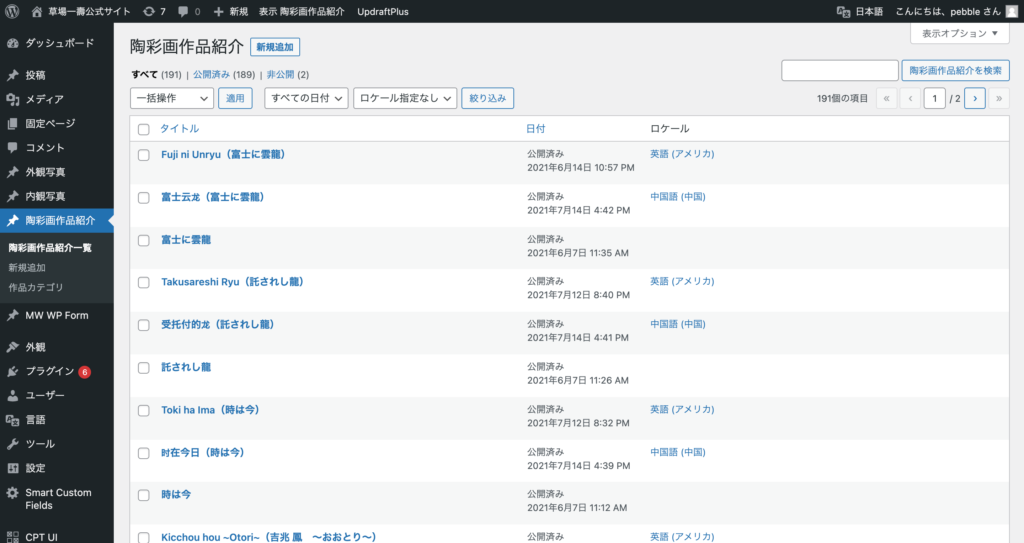
画面左側のメニューから「陶彩画作品紹介」を選択すると「陶彩画作品一覧」が表示されます。
お知らせと同様の手順で新規追加/編集画面を開いたり、削除を行うことができます。
新規追加/編集
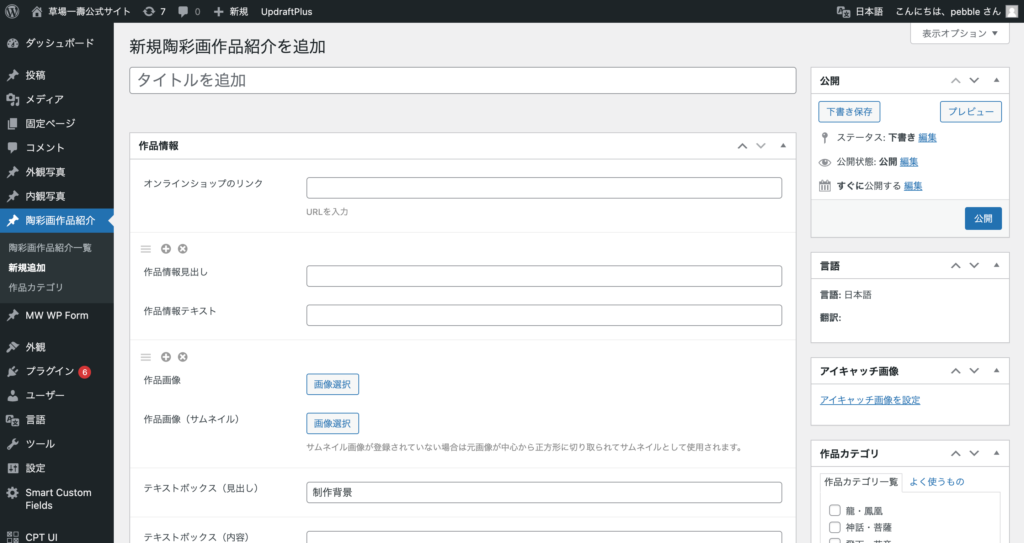
「新規追加」ボタンを選択すると、作品を追加する画面が表示されます。
登録済みの作品を編集する際は、入力済みの情報などが最初から入った状態で同様の画面が表示されます。
また、陶彩画作品は登録を簡単にするため、お知らせや固定ページとは異なり、必要な項目を入力するだけでページが作られるようになっております。
タイトル
陶彩画作品のタイトルを入力してください。
パーマリンク
上記の画面ではまだ表示されておりませんが、タイトルを入力した後、カーソルを移動させるとタイトル入力欄の下にパーマリンク入力欄が表示されます。(お知らせや固定ページと同様の位置)
デフォルトのままだとタイトル名がそのままURLとして利用された状態になっておりますので、作品の制作年月を元にした番号になるよう編集を行ってください。
例)制作年月 2021年1月の場合・・・202101
※すでに登録済みの場合は 202101-1 のように自動的に枝番が付与されます。
作品情報
作品の情報や画像などを入力することができます。入力欄を増やしたい場合は「+」ボタンを選択してください。
不要な入力欄は「✗」を選択していただくと消すことができます。
| 項目 | 概要 |
|---|---|
| オンラインショップのリンク | ECサイト側にリンクさせたい場合は ECサイト側のURLを入力してください |
| 作品情報見出し | 作品画像右側に表示する内容を入力してください ローンチ時の各作品は「作品サイズ(絵寸)」「制作年月」を 入力してあります。 |
| 作品情報テキスト | 見出しに沿った内容を入力してください |
| 作品画像 | 作品の画像を登録してください。こちらで登録した画像が WEBサイト上の作品詳細画面の拡大画像として使用されます。 |
| 作品画像(サムネイル) | 作品画像のサムネイル画像(拡大前の画像)を登録してください。 未登録の場合は作品画像の中央から正方形に切り取った画像が使用されます。 |
| テキストボックス(見出し) | WEB上の作品詳細ページの作品画像の下に、「作品紹介文」などを 掲載する際にご利用ください。 |
| テキストボックス(内容) | 見出しに沿った内容を入力してください |
| 作品紹介動画(見出し) | 作品紹介動画を掲載する際は「作品紹介動画」といった 見出しを入力してください。 |
| 作品紹介動画(内容) | YouTubeの動画IDを入力してください。 |
| 関連作品 | WEBサイト上の関連作品欄に掲載したいその他の作品を選択してください。 |
公開/言語/アイキャッチ画像/カテゴリ
それぞれ、お知らせや固定ページと同様の操作を行うことができます。
アイキャッチもお知らせと同様に、こちらに登録した画像が一覧ページで使用されます。